




Chaque mois, L'Attendu récapitule les nouveautés de Jimini. En octobre : des compétences et une mémoire pour que Jimini travaille selon votre méthode, une Recherche approfondie qui livre un mémo de recherche sourcé, le partage de dossier entre collègues, et des connecteurs vers vos outils, d'Outlook à Notion.
Par Baptiste, Product Manager
Au sommaire
- Compétences
- Recherche approfondie
- Connecteurs
- Mémoire Jimini
- Partage de dossier
- Grille d'analyse
- Agent juridique
- Jimini Contentieux
- Jimini pour Outlook
- Documents et intégrations
- Sécurité et gouvernance
Compétences : Jimini applique votre méthode à chaque dossier
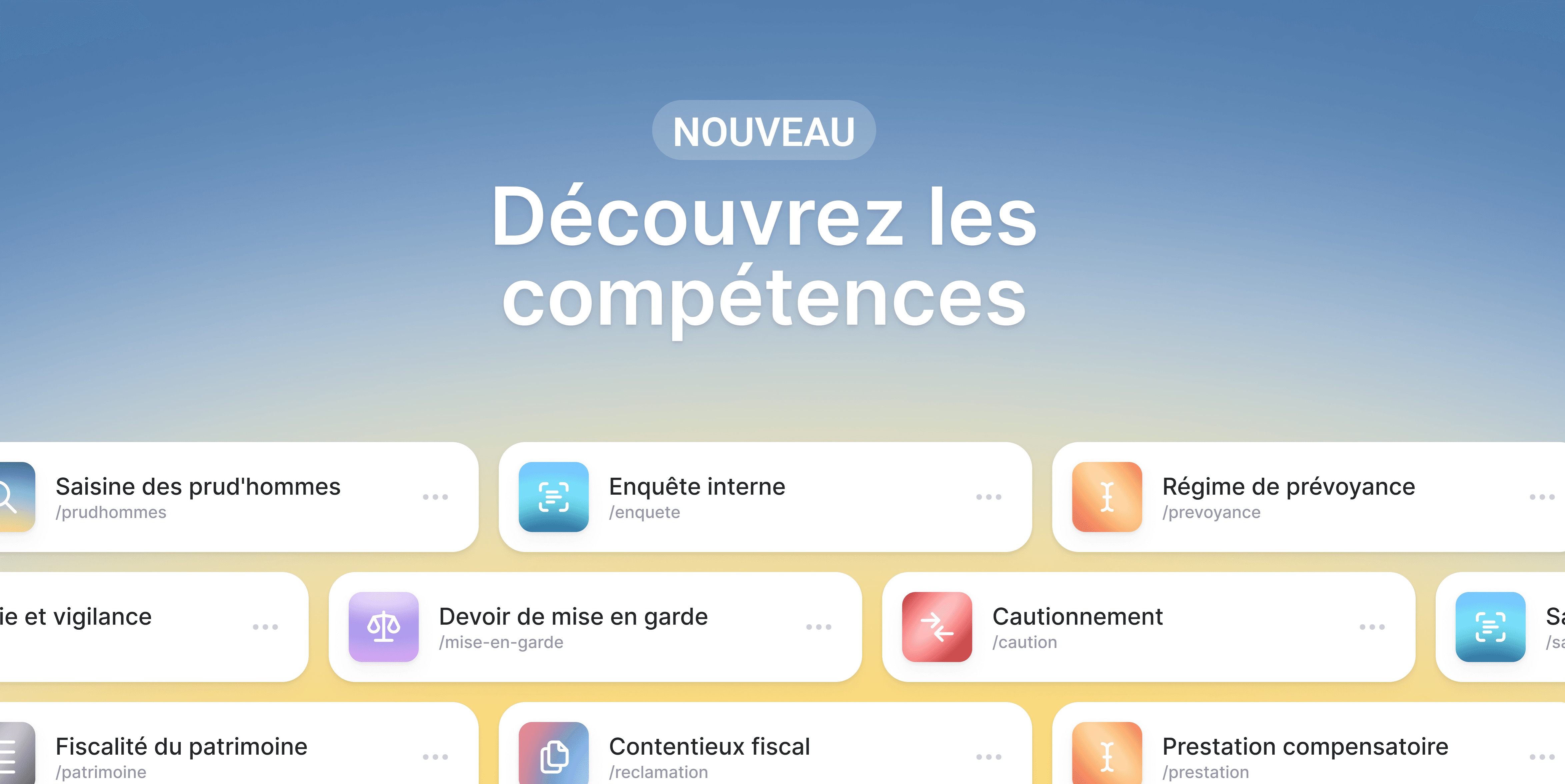
Chaque cabinet a sa façon de travailler : le plan d'une consultation, le ton d'une mise en demeure, les clauses sur lesquelles il ne transige pas. Une compétence permet d'expliquer une tâche à Jimini une fois pour toutes, comme vous le feriez avec un collaborateur : ce qu'il faut lire, ce qu'il faut vérifier et à quoi doit ressembler le document final. Vous pouvez y joindre vos documents de référence, comme le modèle du cabinet ou votre clausier.
Plus de 200 compétences prêtes à l'emploi en droit français. Nos juristes les ont rédigées : due diligence, chronologie des pièces, analyse des conclusions adverses, et bien d'autres. Vous les installez une par une ou par spécialité, puis vous les modifiez pour les adapter à vos habitudes.
Appelez une compétence avec « / », ou laissez Jimini choisir. Tapez « / » dans la barre de saisie pour choisir une compétence. Vous pouvez aussi écrire votre demande comme d'habitude : Jimini repère seul la compétence adaptée et l'applique. Le raccourci « / » fonctionne aussi dans Jimini pour Word et dans Jimini pour Outlook.
Créez vos propres compétences. Décrivez la tâche à Jimini, ou partez d'une conversation dont le résultat vous convient, et demandez-lui d'en faire une compétence. Il rédige les instructions, vous les relisez, et la compétence est prête. Vous choisissez ensuite si elle reste personnelle ou si elle est partagée avec tout le cabinet.
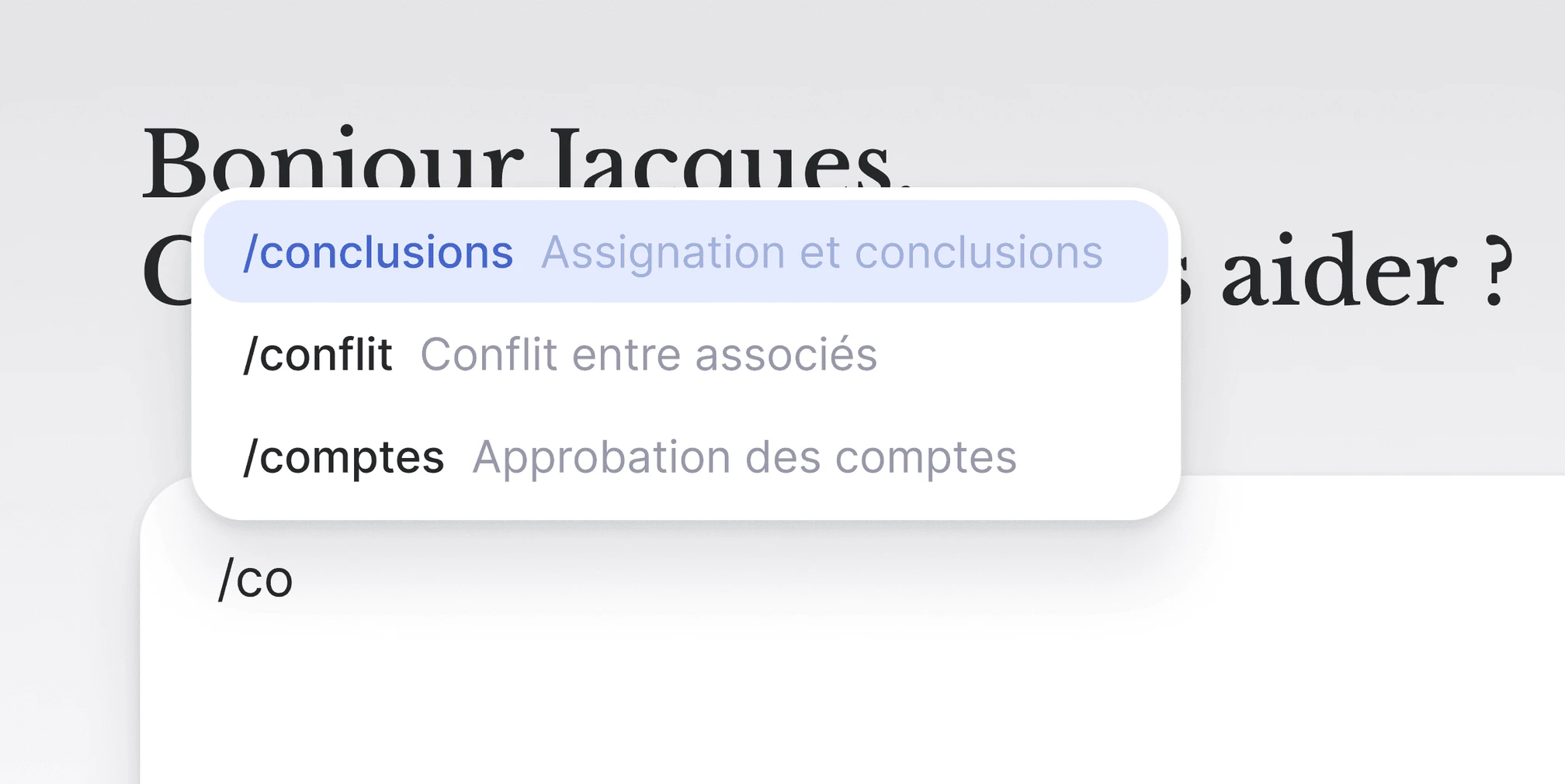
Pour tout savoir sur les compétences, lisez Compétences : Jimini, formé à votre manière.
Recherche approfondie : Jimini comprend votre question avant de chercher
Une question juridique ne dit pas toujours tout ce qu'il faut vérifier. Avec la Recherche approfondie, Jimini commence par analyser la situation : il identifie les règles applicables et les questions qu'elles soulèvent, puis mène une recherche distincte pour chacune. Il vérifie aussi que le texte est bien celui en vigueur à la date des faits, et recherche les décisions plus récentes pour repérer un éventuel revirement.
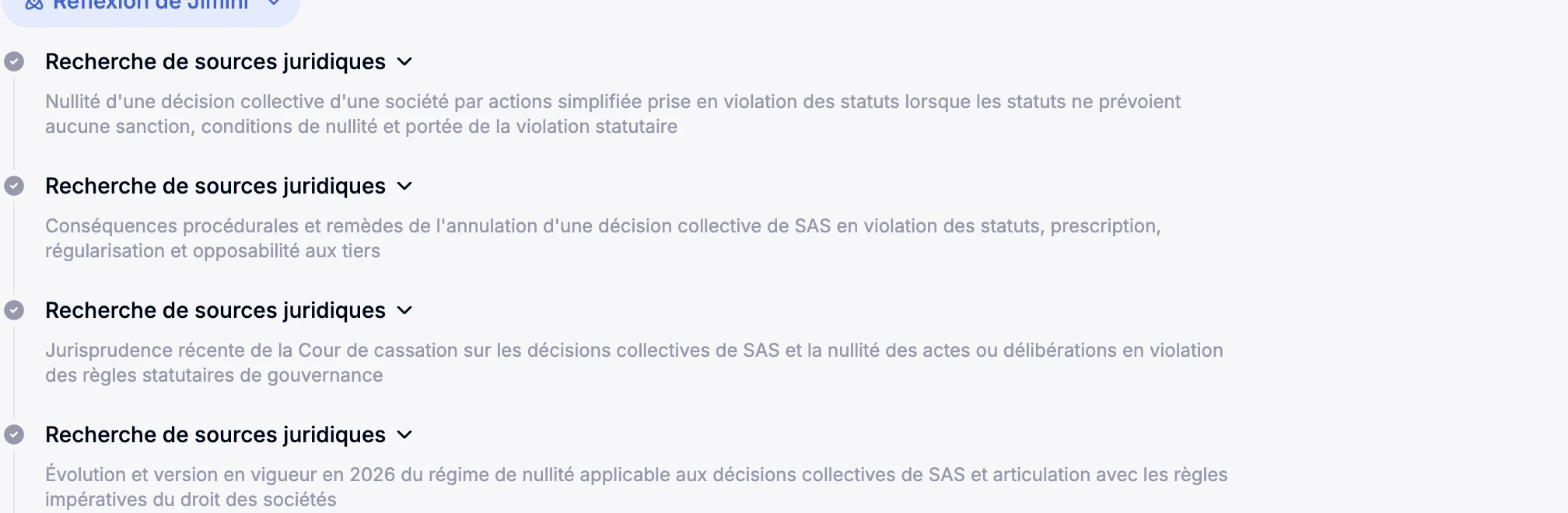
Par exemple, si vous demandez si l'employeur doit payer les frais de défense d'un salarié poursuivi au pénal, Jimini examine aussi le fondement de cette obligation, la procédure de remboursement, le cas du dirigeant et l'issue des poursuites. Il vous remet un mémo de recherche complet, qui commence par une réponse courte, puis développe l'analyse avec ses sources. Vous pouvez le télécharger en Word, avec les références en notes de bas de page.
Les décisions sont choisies pour leur pertinence. Jimini retient une décision parce qu'elle tranche la question posée, pas parce qu'elle emploie les mêmes mots. À pertinence égale, il privilégie la juridiction la plus haute. Lorsque la jurisprudence est divisée, il présente les deux positions et indique celle qui l'emporte, ou précise que la question reste ouverte.
Des références citées comme dans vos conclusions. Les décisions sont citées au format habituel, par exemple « Cass. com., 11 octobre 2023, n° 22-10.521 ». Si vous citez un article de mémoire, comme l'article 1641 du Code civil, Jimini le retrouve directement.
Pour la lancer, choisissez « Recherche approfondie » dans le sélecteur de mode de la barre de saisie. En mode « Immédiat » ou « Réflexion », Jimini vous la propose lui-même quand ses premières sources ne suffisent pas à répondre.
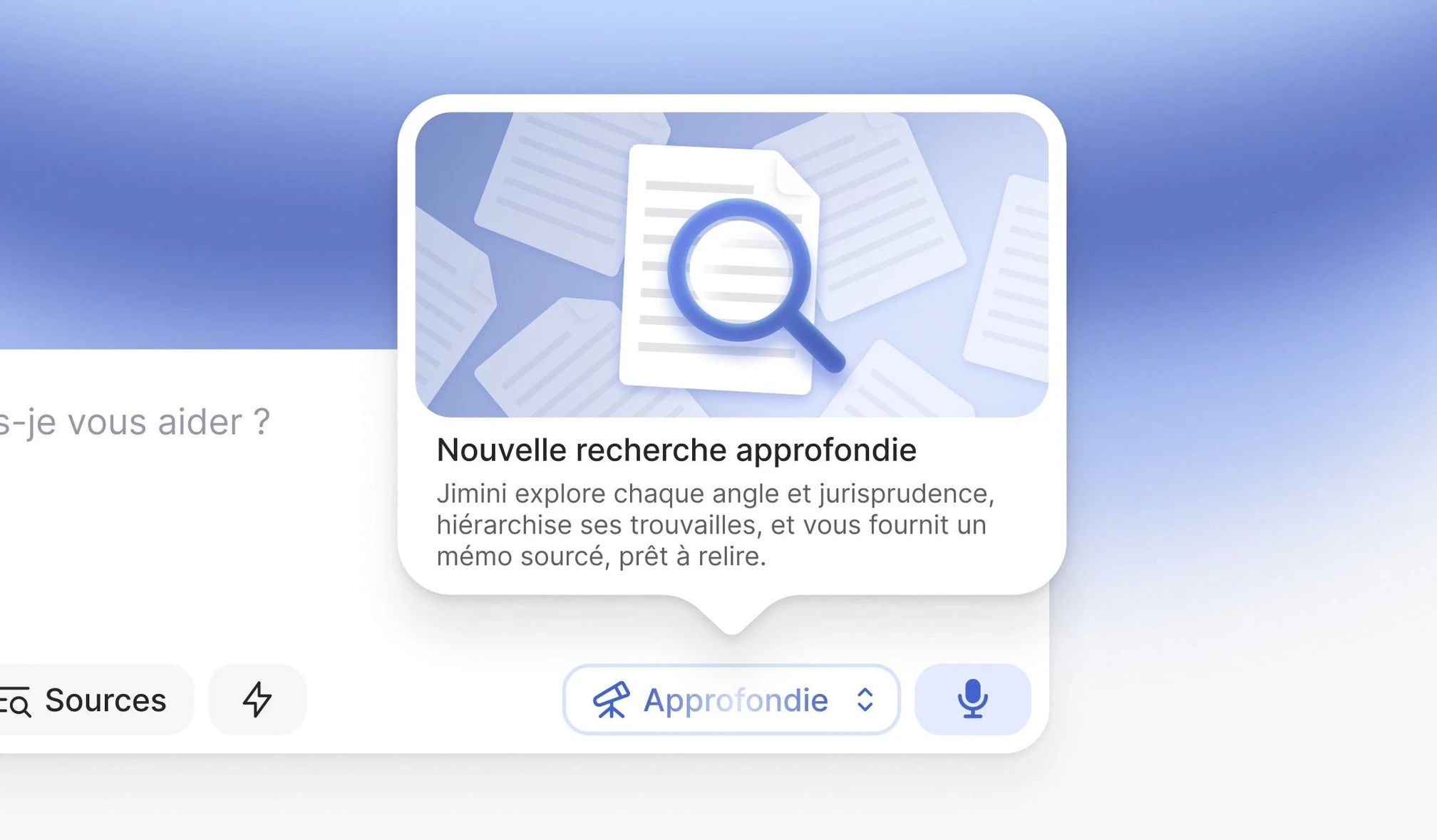
Pour voir la Recherche approfondie sur un cas réel, lisez La Recherche approfondie chez Jimini AI.
Connecteurs : Jimini se branche sur vos outils
Dans l'onglet Connecteurs, section « Connecter à l'agent », vous reliez Jimini à vos applications.
- Vos mails : « Retrouve mes derniers échanges avec l'avocat de Nordex et prépare une réponse. » Jimini lit vos mails, rédige la réponse et vous la soumet avant de l'enregistrer dans vos brouillons.
- Votre agenda : « Organise un point d'une heure avec l'avocat de Nordex la semaine prochaine. » Jimini regarde vos disponibilités et vous propose le rendez-vous. Une fois que vous l'avez validé, il s'ajoute à votre agenda et les invitations partent.
Et aussi : Tomorro pour vos contrats, Pennylane pour vos factures et vos états financiers, Entropia pour vos data rooms, Notion pour les pages de votre espace.

Pour le détail de chaque intégration, lisez Jimini se connecte à vos applications et Jimini se connecte aux data rooms Entropia.
Mémoire Jimini : dites-le une fois, Jimini s'en souvient
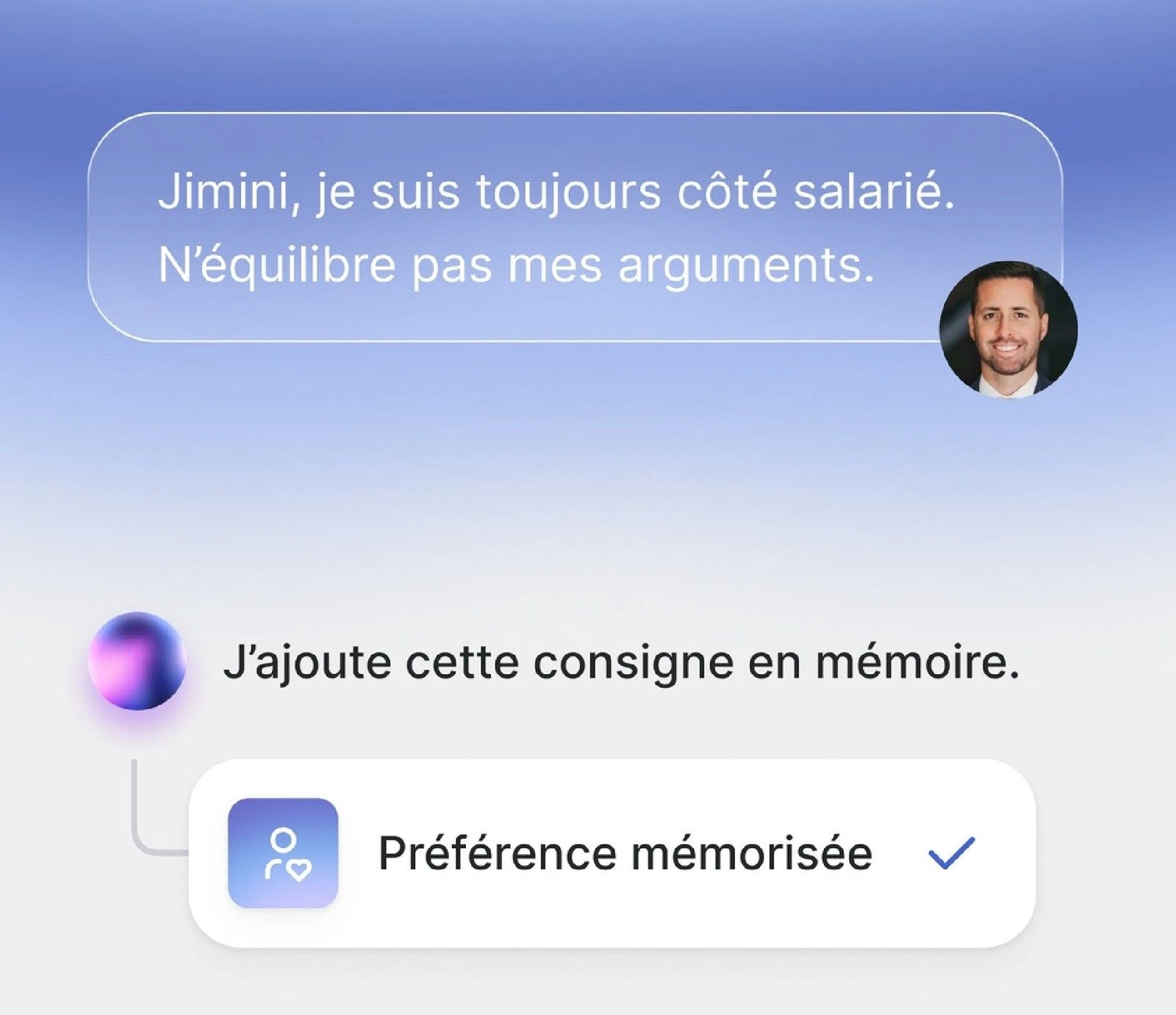
Vous voulez la conclusion en tête, vos clients lisent vos notes sur leur téléphone, vous citez les arrêts à votre manière : la Mémoire Jimini retient ces préférences et les applique à toutes vos conversations, sur le web comme dans Jimini pour Word.
Il suffit de le demander. Écrivez « retiens que… » dans une conversation : Jimini enregistre la consigne et vous le signale sous sa réponse, d'où vous pouvez l'annuler. « Oublie ça » la retire. Quand vous donnez une consigne en cours de travail, Jimini vous propose aussi de la garder pour la suite.
Par exemple :
- « Je plaide surtout devant le conseil de prud'hommes et la cour d'appel de Lyon. »
- « Mes clients ne sont pas juristes et lisent souvent mes notes sur leur téléphone. »
- « Signale toujours les délais de prescription et de procédure applicables, avec leur point de départ. »
- « Dans mes mails aux clients, vouvoie, évite le jargon et termine par “Bien à vous”. »
Vous gardez la main. Toutes vos consignes se retrouvent dans Personnalisation : vous pouvez en ajouter, les modifier, les mettre en pause ou les supprimer.
Partage de dossier : travaillez en équipe sur un même dossier
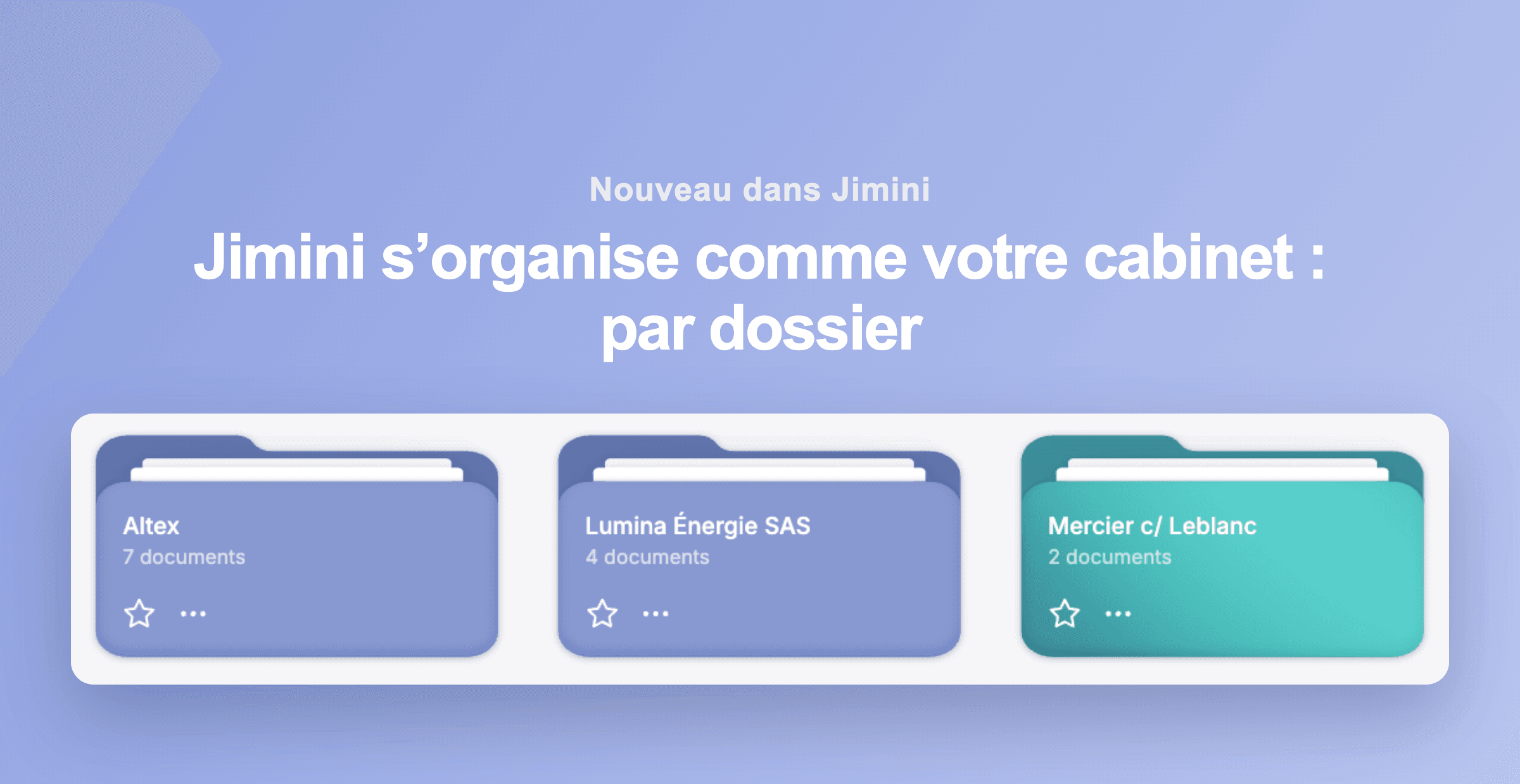
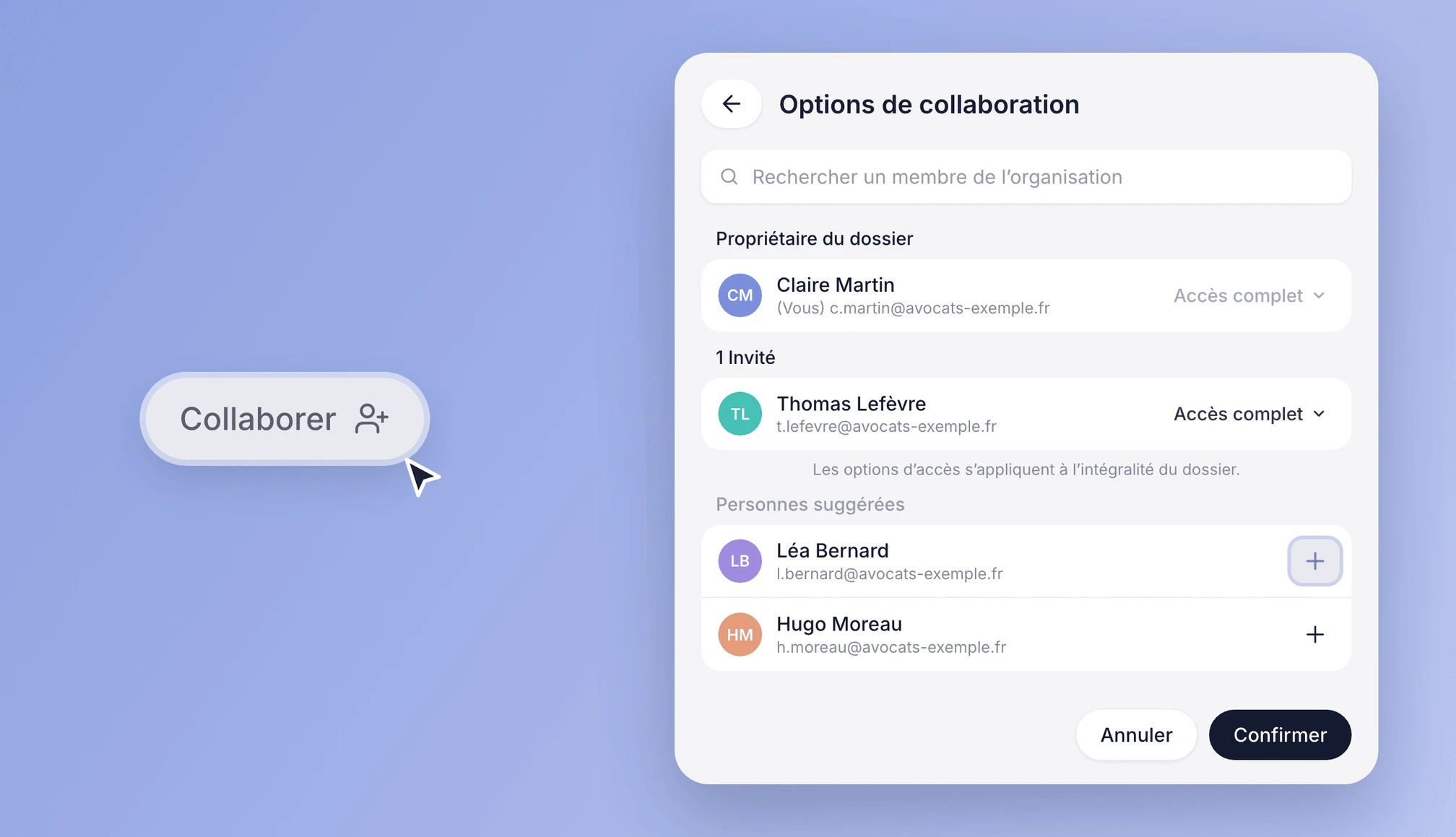
Un dossier passe souvent entre plusieurs mains : l'associé, le collaborateur, le stagiaire. Dans Jimini, cliquez sur « Collaborer » pour inviter vos collègues sur un dossier. Ils reçoivent une notification et retrouvent aussitôt les pièces et les grilles d'analyse. Chaque document ajouté par l'un est visible par tous : personne n'a à refaire un travail déjà fait.
Vous décidez de l'accès de chacun. Vous n'invitez que des membres de votre cabinet ou de votre direction juridique. Pour chacun, vous choisissez « Accès complet », qui permet de modifier le dossier, ou « Interroger et commenter », pour un collègue qui doit seulement poser des questions et donner son avis. Vos conversations restent privées tant que vous ne les partagez pas.
Un dossier facile à reprendre. En cas de congé, d'arrivée ou de départ, la personne qui reprend le dossier retrouve les pièces, les analyses et les commentaires de ses collègues.
Grille d'analyse : corrigez, commentez et validez chaque réponse
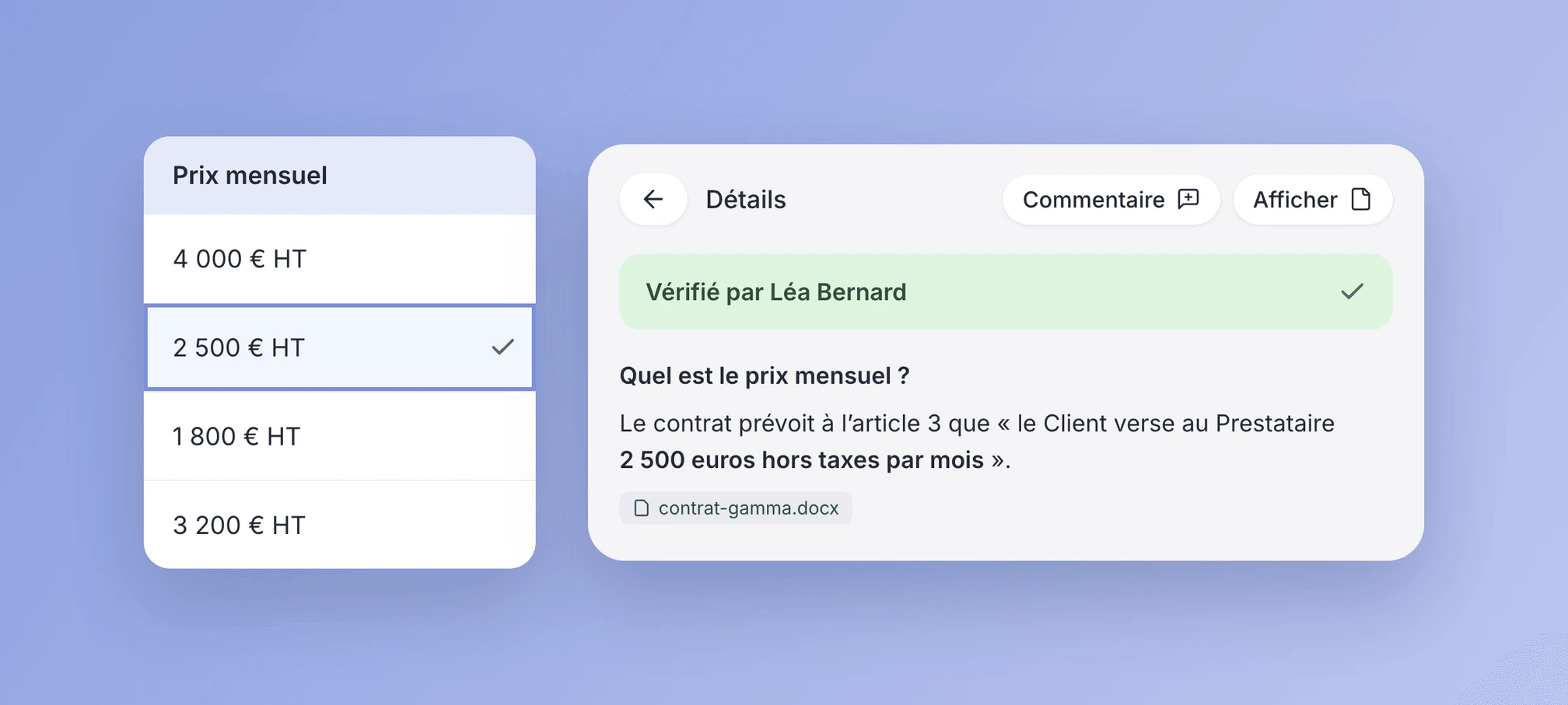
Chaque case se modifie séparément. Vous pouvez corriger une réponse directement dans la case, puis revenir à celle de Jimini si besoin. Vous pouvez aussi relancer l'analyse d'une seule case, ou l'effacer. Ctrl+Z (Cmd+Z sur Mac) annule la dernière modification, et l'export Excel tient compte de vos corrections.
Collez vos questions depuis Excel. Copiez une colonne de questions dans Excel et collez-la dans une grille vierge : chaque cellule devient une question.
Toute l'équipe sur la même grille. Plusieurs personnes peuvent travailler sur la même grille en même temps et voient les réponses apparaître en direct. Vous pouvez laisser un commentaire sur une case : vos collègues le voient, et vous recevez une notification quand quelqu'un vous répond.
Validez les réponses relues. Quand vous avez vérifié une réponse, vous la validez : la case indique qui l'a contrôlée. Vous savez ainsi que l'extraction de Jimini a été confirmée par un membre de l'équipe, et personne ne relit deux fois la même case. Sur une due diligence de plusieurs centaines de documents, chacun voit d'un coup d'œil ce qui reste à relire.
Agent juridique : il travaille directement dans vos documents
Il révise vos contrats en suivi des modifications. Demandez-lui de relire un contrat : il vous le rend avec ses propositions en suivi des modifications Word, sous le nom d'auteur de votre choix, et ses remarques en commentaires. Il peut aussi lire les commentaires de l'autre partie, y répondre ou les résoudre. Quand il rédige dans votre modèle, il en respecte la mise en forme. Cela fonctionne sur la plateforme comme dans Jimini pour Word.
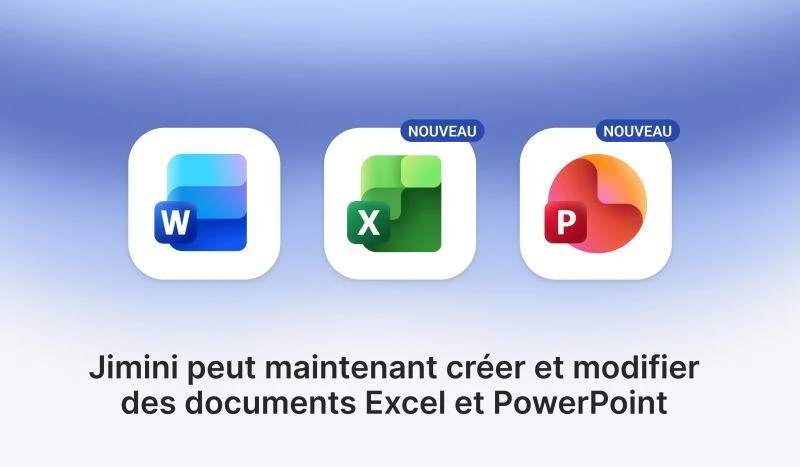
Il produit vos fichiers Excel et PowerPoint, sources à l'appui. L'Agent crée et modifie des tableaux Excel, avec onglets, formules et mise en forme, et des présentations PowerPoint, en reprenant si besoin la charte d'un document existant. Il y indique ses sources : en note de bas de page dans Word, entre parenthèses dans PowerPoint, en commentaire de cellule dans Excel.
Il traite les gros dossiers. Demandez-lui la liste de toutes les personnes citées dans un dossier de deux cents pièces : l'Agent répartit la lecture entre plusieurs agents qui travaillent en parallèle, puis vous rend directement le tableau.
Jimini Contentieux : un rappel des faits rédigé du point de vue de votre client
Un rappel des faits prêt à insérer dans vos conclusions. Jimini connaît les parties et sait qui a produit chaque pièce. Il rédige un rappel des faits court et chronologique, du point de vue de votre client, que vous pouvez coller directement dans vos conclusions. Si vous le relancez, il réutilise les faits déjà extraits des pièces qui n'ont pas changé.
Toutes vos pièces dans un seul PDF. Au moment du tamponnage, vous pouvez compresser les documents, les regrouper dans un seul fichier et y ajouter le bordereau de communication de pièces.
Un dossier simple à organiser. Vous pouvez désigner chaque partie comme appelant ou intimé, ranger les pièces dans des sous-dossiers et filtrer les documents selon qu'ils viennent de votre client ou de l'adversaire. Un dossier peut contenir des milliers de pièces, dont l'analyse continue même si vous fermez la page. L'Agent cite chaque pièce par son nom et son numéro.
Jimini pour Outlook : l'agent cherche dans toute votre boîte mail
Dans Outlook, Jimini fonctionne comme un agent, à la manière de Jimini pour Word : il raisonne, enchaîne les étapes et cherche dans votre boîte mail les informations dont il a besoin. Si vous lui demandez de répondre à un confrère, il retrouve d'abord les échanges précédents sur le dossier. Vous y retrouvez aussi vos compétences avec « / », et vous pouvez ajouter des documents depuis Google Drive, OneDrive, SharePoint ou iManage.

Documents et intégrations
Jimini arrive dans Google Docs, en version bêta. Un module complémentaire permet d'utiliser Jimini dans Google Docs pour rédiger et relire. Ses propositions apparaissent sous forme de suggestions, que vous acceptez ou refusez.
De nombreux formats de fichier pris en charge. Anciens fichiers Excel (.xls), gros fichiers CSV, photos prises sur iPhone, PDF de plus de 10 000 pages, fichiers .rtf et .md, archives .zip : tous peuvent être analysés.
Sécurité et gouvernance
Les administrateurs suivent l'usage du cabinet. Un administrateur sans licence peut consulter les statistiques d'utilisation du cabinet dans l'onglet Usage.
Aucun contenu extérieur dans les réponses. Les réponses de l'Agent n'affichent jamais d'image ni de style chargés depuis un site extérieur.
C'est tout pour ce mois-ci. Rendez-vous au prochain Attendu.