'%3e%3crect%20width='52'%20height='40'%20rx='10'%20fill='%23FFEA96'/%3e%3cg%20clip-path='url(%23clip1_2569_1375)'%3e%3crect%20width='59.0741'%20height='44'%20transform='translate(-3%20-4)'%20fill='%23A4ECF6'/%3e%3cg%20filter='url(%23filter0_f_2569_1375)'%3e%3cellipse%20cx='-10.3274'%20cy='7.80296'%20rx='36.4924'%20ry='39.2338'%20transform='rotate(11.6674%20-10.3274%207.80296)'%20fill='%23DDE2FF'/%3e%3cellipse%20cx='-10.3274'%20cy='7.80296'%20rx='36.4924'%20ry='39.2338'%20transform='rotate(11.6674%20-10.3274%207.80296)'%20stroke='%238FA6EB'%20stroke-width='21.4144'/%3e%3c/g%3e%3c/g%3e%3cpath%20d='M15.5%2029.3333L17.0167%2024.7833C14.3053%2020.7735%2015.353%2015.5993%2019.4667%2012.6803C23.5803%209.7625%2029.4883%2010.0017%2033.2858%2013.2403C37.0833%2016.4802%2037.5967%2021.7173%2034.4863%2025.4915C31.376%2029.2657%2025.6022%2030.409%2020.9833%2028.1667L15.5%2029.3333Z'%20stroke='white'%20stroke-width='1.5'%20stroke-linecap='round'%20stroke-linejoin='round'/%3e%3c/g%3e%3cdefs%3e%3cfilter%20id='filter0_f_2569_1375'%20x='-78.1925'%20y='-62.604'%20width='135.73'%20height='140.814'%20filterUnits='userSpaceOnUse'%20color-interpolation-filters='sRGB'%3e%3cfeFlood%20flood-opacity='0'%20result='BackgroundImageFix'/%3e%3cfeBlend%20mode='normal'%20in='SourceGraphic'%20in2='BackgroundImageFix'%20result='shape'/%3e%3cfeGaussianBlur%20stdDeviation='10.2764'%20result='effect1_foregroundBlur_2569_1375'/%3e%3c/filter%3e%3cclipPath%20id='clip0_2569_1375'%3e%3crect%20width='52'%20height='40'%20rx='10'%20fill='white'/%3e%3c/clipPath%3e%3cclipPath%20id='clip1_2569_1375'%3e%3crect%20width='59.0741'%20height='44'%20fill='white'%20transform='translate(-3%20-4)'/%3e%3c/clipPath%3e%3c/defs%3e%3c/svg%3e)
'%3e%3crect%20width='52'%20height='40'%20rx='10'%20fill='%23FFEA96'/%3e%3cg%20clip-path='url(%23clip1_2569_15019)'%3e%3crect%20width='84'%20height='42'%20transform='translate(-2%20-1)'%20fill='%2379BB84'/%3e%3cg%20filter='url(%23filter0_f_2569_15019)'%3e%3cellipse%20cx='51.2293'%20cy='24.9396'%20rx='37.103'%20ry='27.6663'%20transform='rotate(140.546%2051.2293%2024.9396)'%20fill='%2375D0AA'/%3e%3cellipse%20cx='51.2293'%20cy='24.9396'%20rx='37.103'%20ry='27.6663'%20transform='rotate(140.546%2051.2293%2024.9396)'%20stroke='%23A5E5AB'%20stroke-width='26'/%3e%3c/g%3e%3c/g%3e%3cpath%20d='M15.5%2017.6667H36.5M23.6667%209.5V30.5M15.5%2011.8333C15.5%2011.2145%2015.7458%2010.621%2016.1834%2010.1834C16.621%209.74583%2017.2145%209.5%2017.8333%209.5H34.1667C34.7855%209.5%2035.379%209.74583%2035.8166%2010.1834C36.2542%2010.621%2036.5%2011.2145%2036.5%2011.8333V28.1667C36.5%2028.7855%2036.2542%2029.379%2035.8166%2029.8166C35.379%2030.2542%2034.7855%2030.5%2034.1667%2030.5H17.8333C17.2145%2030.5%2016.621%2030.2542%2016.1834%2029.8166C15.7458%2029.379%2015.5%2028.7855%2015.5%2028.1667V11.8333Z'%20stroke='white'%20stroke-width='1.5'%20stroke-linecap='round'%20stroke-linejoin='round'/%3e%3c/g%3e%3cdefs%3e%3cfilter%20id='filter0_f_2569_15019'%20x='-8.68196'%20y='-33.1753'%20width='119.823'%20height='116.23'%20filterUnits='userSpaceOnUse'%20color-interpolation-filters='sRGB'%3e%3cfeFlood%20flood-opacity='0'%20result='BackgroundImageFix'/%3e%3cfeBlend%20mode='normal'%20in='SourceGraphic'%20in2='BackgroundImageFix'%20result='shape'/%3e%3cfeGaussianBlur%20stdDeviation='6.65'%20result='effect1_foregroundBlur_2569_15019'/%3e%3c/filter%3e%3cclipPath%20id='clip0_2569_15019'%3e%3crect%20width='52'%20height='40'%20rx='10'%20fill='white'/%3e%3c/clipPath%3e%3cclipPath%20id='clip1_2569_15019'%3e%3crect%20width='84'%20height='42'%20fill='white'%20transform='translate(-2%20-1)'/%3e%3c/clipPath%3e%3c/defs%3e%3c/svg%3e)
'%3e%3crect%20width='52'%20height='40'%20rx='10'%20fill='%23FFEA96'/%3e%3cg%20clip-path='url(%23clip1_2569_362)'%3e%3crect%20width='80'%20height='40'%20fill='%23D79BA2'/%3e%3cg%20filter='url(%23filter0_f_2569_362)'%3e%3cellipse%20cx='88.9522'%20cy='26.2192'%20rx='52.3951'%20ry='72.8474'%20transform='rotate(36.0726%2088.9522%2026.2192)'%20fill='%23B6CDEA'/%3e%3cellipse%20cx='88.9522'%20cy='26.2192'%20rx='52.3951'%20ry='72.8474'%20transform='rotate(36.0726%2088.9522%2026.2192)'%20stroke='%23829BB8'%20stroke-width='27'/%3e%3c/g%3e%3c/g%3e%3cpath%20d='M29.5%209.5V14.1667C29.5%2014.4761%2029.6229%2014.7728%2029.8417%2014.9916C30.0605%2015.2104%2030.3572%2015.3333%2030.6666%2015.3333H35.3333M35.3333%2015.3333L29.5%209.5H24.8333C24.2145%209.5%2023.621%209.74583%2023.1834%2010.1834C22.7458%2010.621%2022.5%2011.2145%2022.5%2011.8333V23.5C22.5%2024.1188%2022.7458%2024.7123%2023.1834%2025.1499C23.621%2025.5875%2024.2145%2025.8333%2024.8333%2025.8333H33C33.6188%2025.8333%2034.2123%2025.5875%2034.6499%2025.1499C35.0875%2024.7123%2035.3333%2024.1188%2035.3333%2023.5V15.3333ZM30.6666%2025.8333V28.1667C30.6666%2028.7855%2030.4208%2029.379%2029.9832%2029.8166C29.5456%2030.2542%2028.9522%2030.5%2028.3333%2030.5H20.1666C19.5478%2030.5%2018.9543%2030.2542%2018.5167%2029.8166C18.0791%2029.379%2017.8333%2028.7855%2017.8333%2028.1667V16.5C17.8333%2015.8812%2018.0791%2015.2877%2018.5167%2014.8501C18.9543%2014.4125%2019.5478%2014.1667%2020.1666%2014.1667H22.5'%20stroke='white'%20stroke-width='1.5'%20stroke-linecap='round'%20stroke-linejoin='round'/%3e%3c/g%3e%3cdefs%3e%3cfilter%20id='filter0_f_2569_362'%20x='-15.6247'%20y='-84.562'%20width='209.154'%20height='221.562'%20filterUnits='userSpaceOnUse'%20color-interpolation-filters='sRGB'%3e%3cfeFlood%20flood-opacity='0'%20result='BackgroundImageFix'/%3e%3cfeBlend%20mode='normal'%20in='SourceGraphic'%20in2='BackgroundImageFix'%20result='shape'/%3e%3cfeGaussianBlur%20stdDeviation='15.4'%20result='effect1_foregroundBlur_2569_362'/%3e%3c/filter%3e%3cclipPath%20id='clip0_2569_362'%3e%3crect%20width='52'%20height='40'%20rx='10'%20fill='white'/%3e%3c/clipPath%3e%3cclipPath%20id='clip1_2569_362'%3e%3crect%20width='80'%20height='40'%20fill='white'/%3e%3c/clipPath%3e%3c/defs%3e%3c/svg%3e)
'%3e%3crect%20width='52'%20height='40'%20rx='10'%20fill='%23FFEA96'/%3e%3cg%20clip-path='url(%23clip1_2569_6710)'%3e%3crect%20width='80'%20height='40'%20transform='translate(-15)'%20fill='%233D8E9C'/%3e%3cg%20filter='url(%23filter0_f_2569_6710)'%3e%3cellipse%20cx='32.2505'%20cy='16.4558'%20rx='51.5307'%20ry='23.1466'%20transform='rotate(50.2591%2032.2505%2016.4558)'%20fill='%2364E7DE'/%3e%3cpath%20d='M44.5377%206.2394C53.1416%2016.5878%2058.8151%2027.267%2061.2268%2035.9325C63.8373%2045.3129%2062.0035%2049.4129%2060.6132%2050.5689C59.2229%2051.7249%2054.8566%2052.7803%2046.11%2048.501C38.0303%2044.548%2028.5662%2037.0204%2019.9623%2026.672C11.3585%2016.3236%205.68548%205.64501%203.27384%20-3.02044C0.663075%20-12.4014%202.49786%20-16.5016%203.88815%20-17.6575C5.27854%20-18.8134%209.64428%20-19.868%2018.3906%20-15.5889C26.4702%20-11.6359%2035.9338%20-4.10886%2044.5377%206.2394Z'%20stroke='%234ECDC4'%20stroke-width='14.3333'/%3e%3c/g%3e%3c/g%3e%3cpath%20d='M20.1667%2029.3333H31.8333M19%2013L26%2011.8333L33%2013M19%2013L22.5%2020C22.5%2020.9283%2022.1313%2021.8185%2021.4749%2022.4749C20.8185%2023.1313%2019.9283%2023.5%2019%2023.5C18.0717%2023.5%2017.1815%2023.1313%2016.5251%2022.4749C15.8687%2021.8185%2015.5%2020.9283%2015.5%2020L19%2013ZM33%2013L36.5%2020C36.5%2020.9283%2036.1313%2021.8185%2035.4749%2022.4749C34.8185%2023.1313%2033.9283%2023.5%2033%2023.5C32.0717%2023.5%2031.1815%2023.1313%2030.5251%2022.4749C29.8687%2021.8185%2029.5%2020.9283%2029.5%2020L33%2013ZM26%209.5V29.3333'%20stroke='white'%20stroke-width='1.5'%20stroke-linecap='round'%20stroke-linejoin='round'/%3e%3c/g%3e%3cdefs%3e%3cfilter%20id='filter0_f_2569_6710'%20x='-18.2683'%20y='-38.9196'%20width='101.038'%20height='110.751'%20filterUnits='userSpaceOnUse'%20color-interpolation-filters='sRGB'%3e%3cfeFlood%20flood-opacity='0'%20result='BackgroundImageFix'/%3e%3cfeBlend%20mode='normal'%20in='SourceGraphic'%20in2='BackgroundImageFix'%20result='shape'/%3e%3cfeGaussianBlur%20stdDeviation='6.53333'%20result='effect1_foregroundBlur_2569_6710'/%3e%3c/filter%3e%3cclipPath%20id='clip0_2569_6710'%3e%3crect%20width='52'%20height='40'%20rx='10'%20fill='white'/%3e%3c/clipPath%3e%3cclipPath%20id='clip1_2569_6710'%3e%3crect%20width='80'%20height='40'%20fill='white'%20transform='translate(-15)'/%3e%3c/clipPath%3e%3c/defs%3e%3c/svg%3e)
'%3e%3crect%20width='52'%20height='40'%20rx='10'%20fill='%23FFEA96'/%3e%3cg%20clip-path='url(%23clip1_2569_4656)'%3e%3crect%20width='100'%20height='50'%20transform='translate(-24%20-4)'%20fill='%238D8DCF'/%3e%3cg%20filter='url(%23filter0_f_2569_4656)'%3e%3cellipse%20cx='16.4735'%20cy='40.123'%20rx='70.3864'%20ry='33.942'%20transform='rotate(-179.853%2016.4735%2040.123)'%20fill='%23D6C6FF'/%3e%3cpath%20d='M16.4056%2066.4097C-2.13768%2066.3619%20-18.5399%2062.679%20-30.016%2057.1085C-42.0318%2051.276%20-46.2693%2044.7259%20-46.2571%2039.9612C-46.2446%2035.1965%20-41.9732%2028.6691%20-29.9279%2022.8987C-18.4234%2017.3873%20-2.00237%2013.7889%2016.5409%2013.8366C35.084%2013.8843%2051.4863%2017.5673%2062.9624%2023.1377C74.978%2028.9701%2079.2165%2035.5194%2079.2045%2040.2841C79.1922%2045.0488%2074.9201%2051.577%2062.8743%2057.3476C51.3697%2062.8588%2034.9487%2066.4574%2016.4056%2066.4097Z'%20stroke='%239B89EE'%20stroke-width='15.311'/%3e%3c/g%3e%3c/g%3e%3cpath%20d='M28.3333%209.5V14.1667C28.3333%2014.4761%2028.4563%2014.7728%2028.6751%2014.9916C28.8938%2015.2104%2029.1906%2015.3333%2029.5%2015.3333H34.1667M34.1667%2020V15.3333L28.3333%209.5H20.1667C19.5478%209.5%2018.9543%209.74583%2018.5168%2010.1834C18.0792%2010.621%2017.8333%2011.2145%2017.8333%2011.8333V20M17.8333%2027H19.5833C20.0475%2027%2020.4926%2026.8156%2020.8208%2026.4874C21.149%2026.1592%2021.3333%2025.7141%2021.3333%2025.25C21.3333%2024.7859%2021.149%2024.3408%2020.8208%2024.0126C20.4926%2023.6844%2020.0475%2023.5%2019.5833%2023.5H17.8333V30.5M31.8333%2027H34.1667M35.3333%2023.5H31.8333V30.5M24.8333%2023.5V30.5H26C26.6188%2030.5%2027.2123%2030.2542%2027.6499%2029.8166C28.0875%2029.379%2028.3333%2028.7855%2028.3333%2028.1667V25.8333C28.3333%2025.2145%2028.0875%2024.621%2027.6499%2024.1834C27.2123%2023.7458%2026.6188%2023.5%2026%2023.5H24.8333Z'%20stroke='white'%20stroke-width='1.5'%20stroke-linecap='round'%20stroke-linejoin='round'/%3e%3c/g%3e%3cdefs%3e%3cfilter%20id='filter0_f_2569_4656'%20x='-70.246'%20y='-10.1527'%20width='173.439'%20height='100.551'%20filterUnits='userSpaceOnUse'%20color-interpolation-filters='sRGB'%3e%3cfeFlood%20flood-opacity='0'%20result='BackgroundImageFix'/%3e%3cfeBlend%20mode='normal'%20in='SourceGraphic'%20in2='BackgroundImageFix'%20result='shape'/%3e%3cfeGaussianBlur%20stdDeviation='8.16667'%20result='effect1_foregroundBlur_2569_4656'/%3e%3c/filter%3e%3cclipPath%20id='clip0_2569_4656'%3e%3crect%20width='52'%20height='40'%20rx='10'%20fill='white'/%3e%3c/clipPath%3e%3cclipPath%20id='clip1_2569_4656'%3e%3crect%20width='100'%20height='50'%20fill='white'%20transform='translate(-24%20-4)'/%3e%3c/clipPath%3e%3c/defs%3e%3c/svg%3e)
'%3e%3crect%20width='52'%20height='40'%20rx='10'%20fill='%23FFEA96'/%3e%3cg%20clip-path='url(%23clip1_2569_4888)'%3e%3crect%20width='100'%20height='50'%20transform='translate(-24%20-4)'%20fill='%2386568A'/%3e%3cg%20filter='url(%23filter0_f_2569_4888)'%3e%3cellipse%20cx='22.6407'%20cy='24.5662'%20rx='70.3864'%20ry='17.9732'%20transform='rotate(-58.3133%2022.6407%2024.5662)'%20fill='%23F3B3F5'/%3e%3cellipse%20cx='22.6407'%20cy='24.5662'%20rx='70.3864'%20ry='17.9732'%20transform='rotate(-58.3133%2022.6407%2024.5662)'%20stroke='%23B97ACE'%20stroke-width='13'/%3e%3c/g%3e%3c/g%3e%3cpath%20d='M27.1667%209.5V17.6667H34.1667L24.8333%2030.5V22.3333H17.8333L27.1667%209.5Z'%20stroke='white'%20stroke-width='1.5'%20stroke-linecap='round'%20stroke-linejoin='round'/%3e%3c/g%3e%3cdefs%3e%3cfilter%20id='filter0_f_2569_4888'%20x='-38.5803'%20y='-57.283'%20width='122.442'%20height='163.698'%20filterUnits='userSpaceOnUse'%20color-interpolation-filters='sRGB'%3e%3cfeFlood%20flood-opacity='0'%20result='BackgroundImageFix'/%3e%3cfeBlend%20mode='normal'%20in='SourceGraphic'%20in2='BackgroundImageFix'%20result='shape'/%3e%3cfeGaussianBlur%20stdDeviation='7.35'%20result='effect1_foregroundBlur_2569_4888'/%3e%3c/filter%3e%3cclipPath%20id='clip0_2569_4888'%3e%3crect%20width='52'%20height='40'%20rx='10'%20fill='white'/%3e%3c/clipPath%3e%3cclipPath%20id='clip1_2569_4888'%3e%3crect%20width='100'%20height='50'%20fill='white'%20transform='translate(-24%20-4)'/%3e%3c/clipPath%3e%3c/defs%3e%3c/svg%3e)





Dossiers contentieux
Vos pièces, vos conclusions
et un bordereau à jour
Préparez le dossier, citez les pièces dans Word et reprenez le bordereau quand vos conclusions évoluent.
Fonctionnement
Du dossier brut
aux pièces prêtes à citer
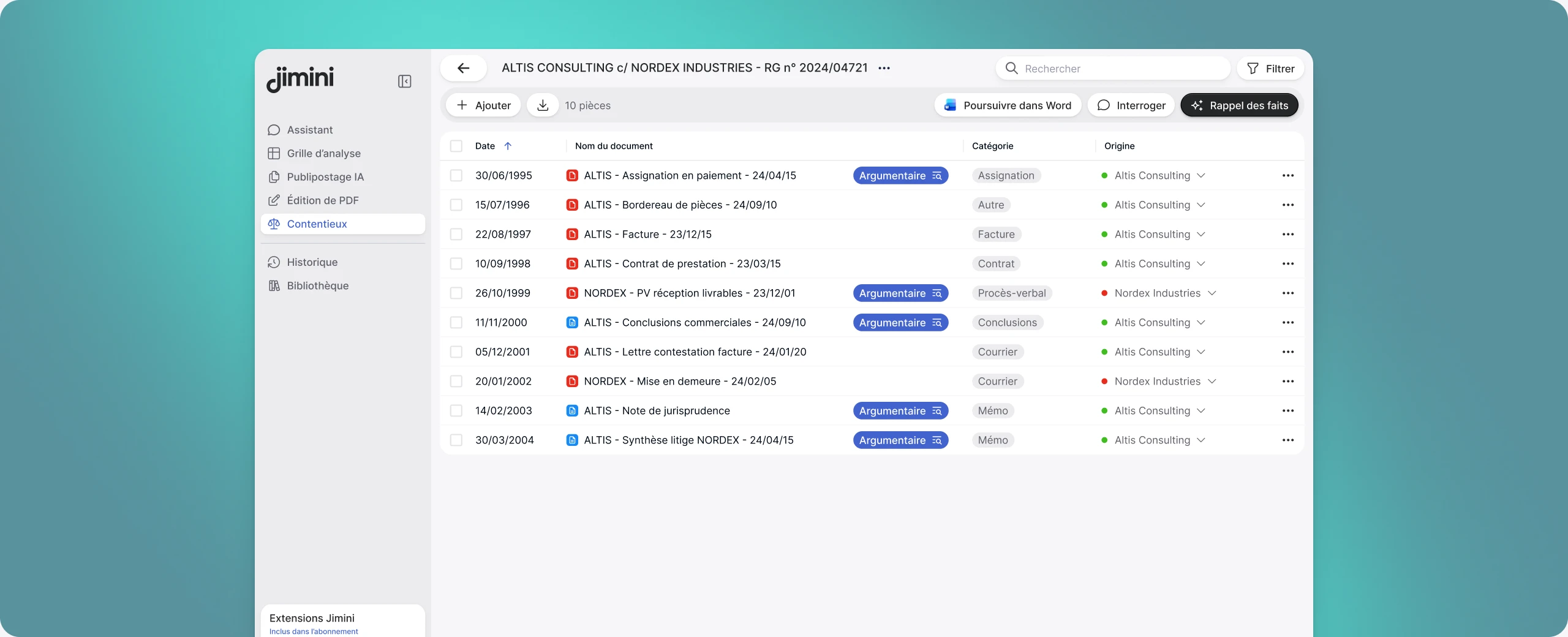
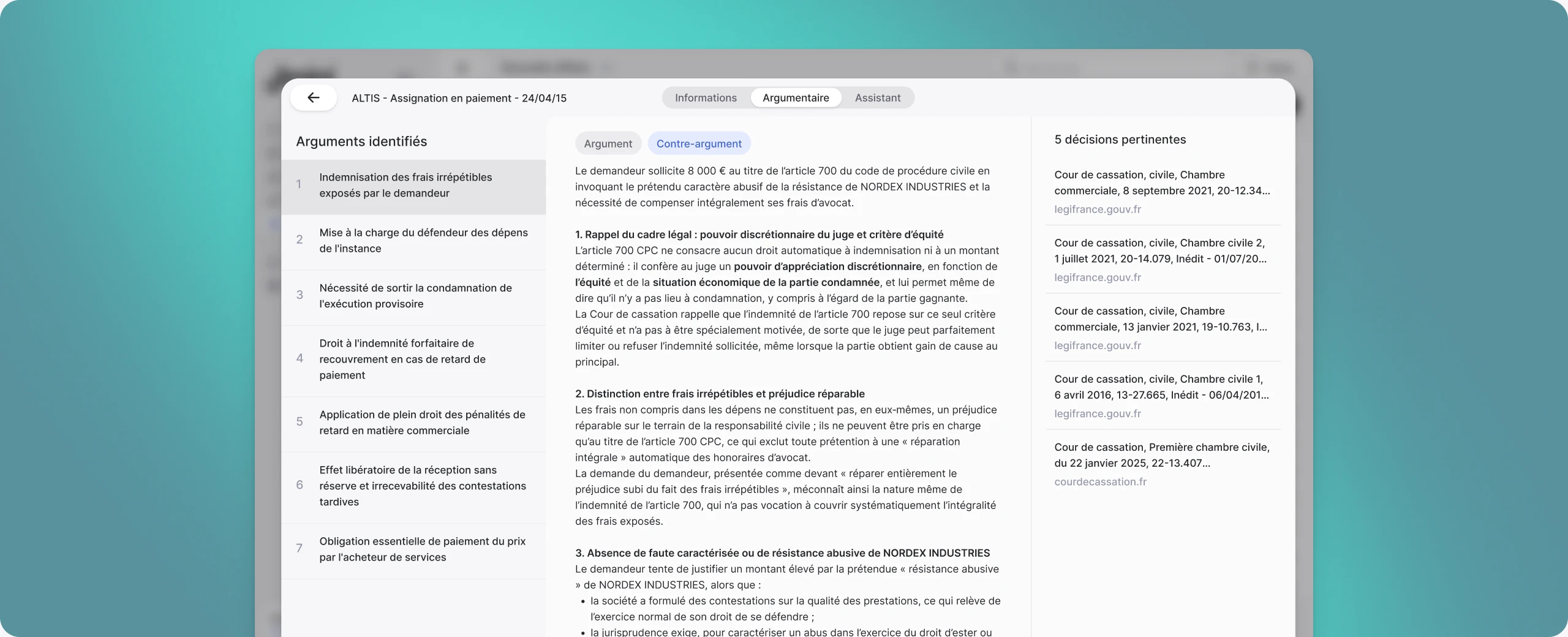
Découpez et renommez les pièces, retrouvez les faits utiles et préparez leur citation dans Word.
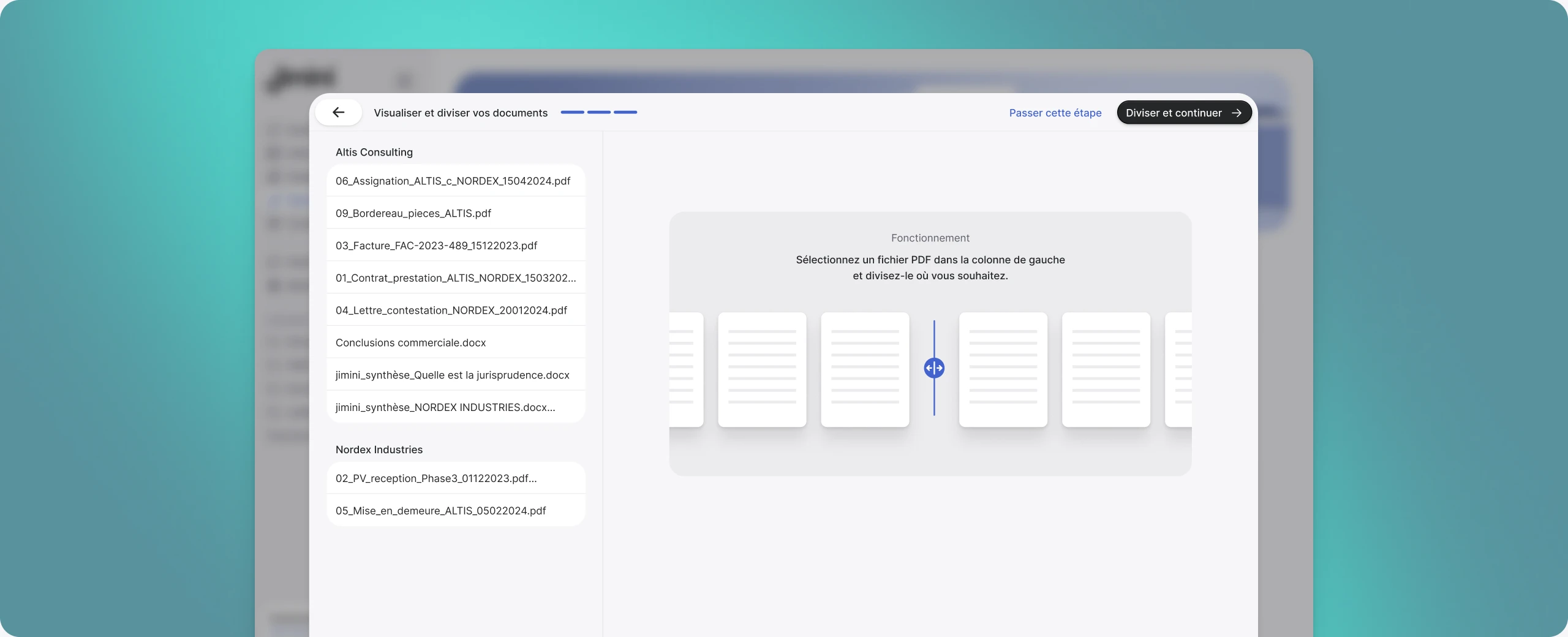
Étapes
Jimini pour Word
Poursuivez directement dans Word
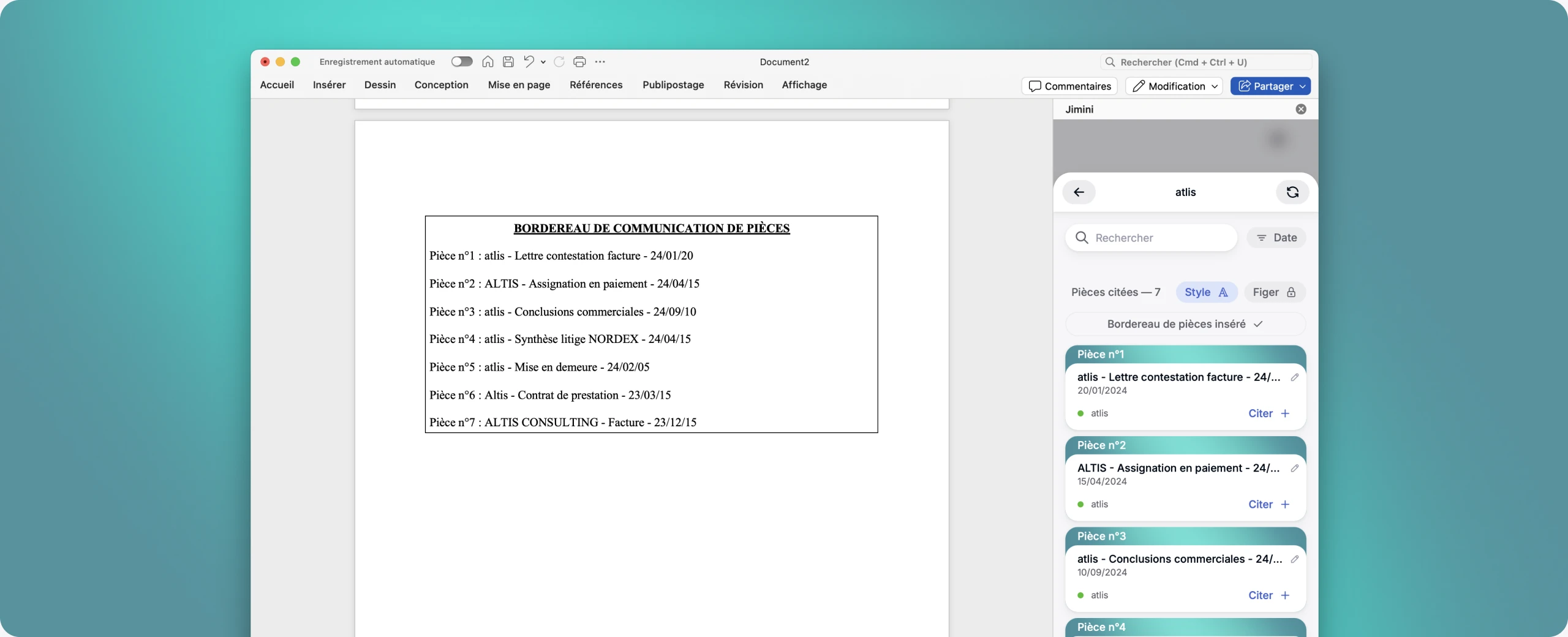
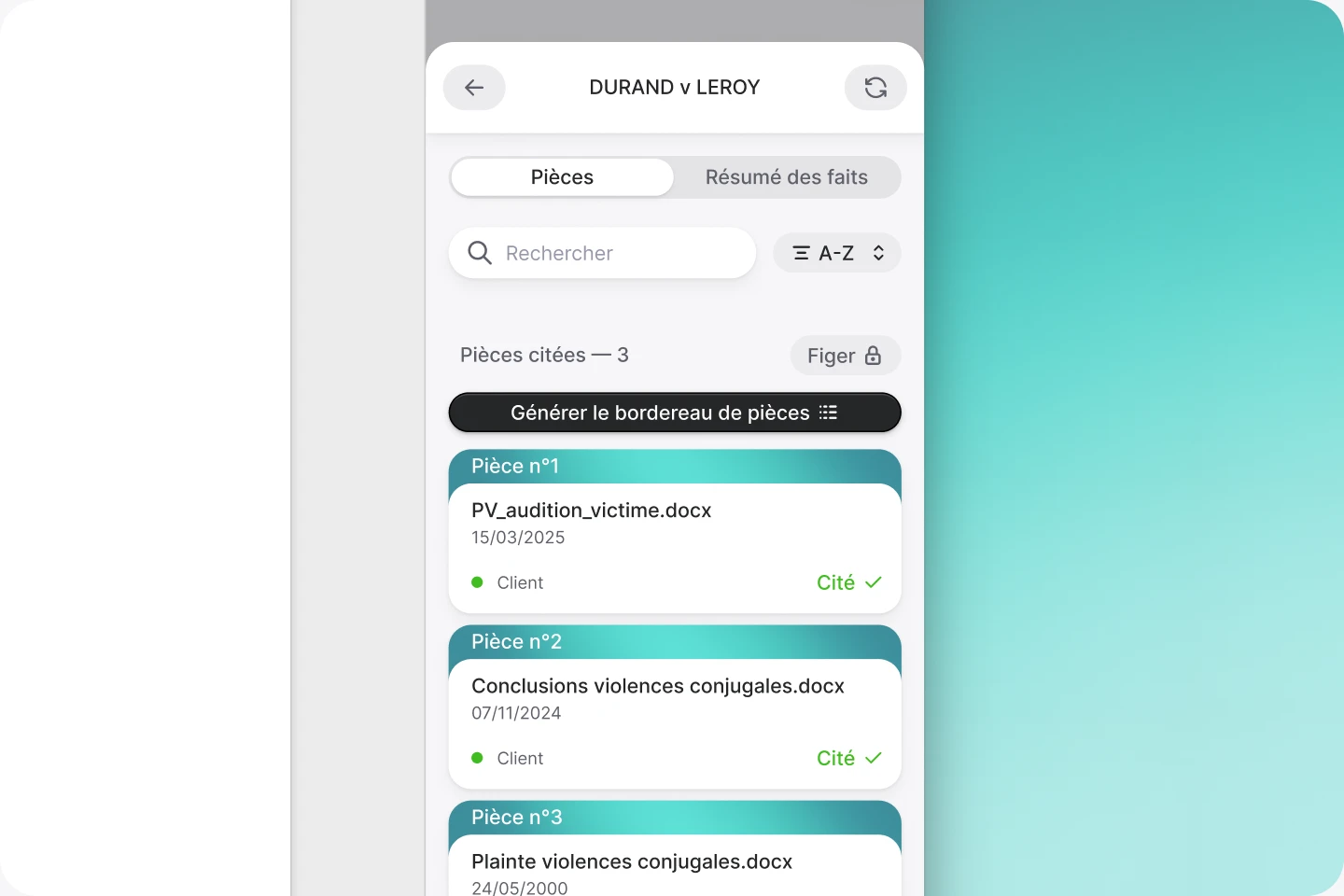
Citez vos pièces
Citez facilement vos pièces, une ou plusieurs fois directement dans Word. La numérotation s'adapte automatiquement.
Générez le bordereau de pièces
Créez le bordereau depuis vos citations. Il se met à jour quand vous ajoutez, retirez ou déplacez une pièce dans vos conclusions.
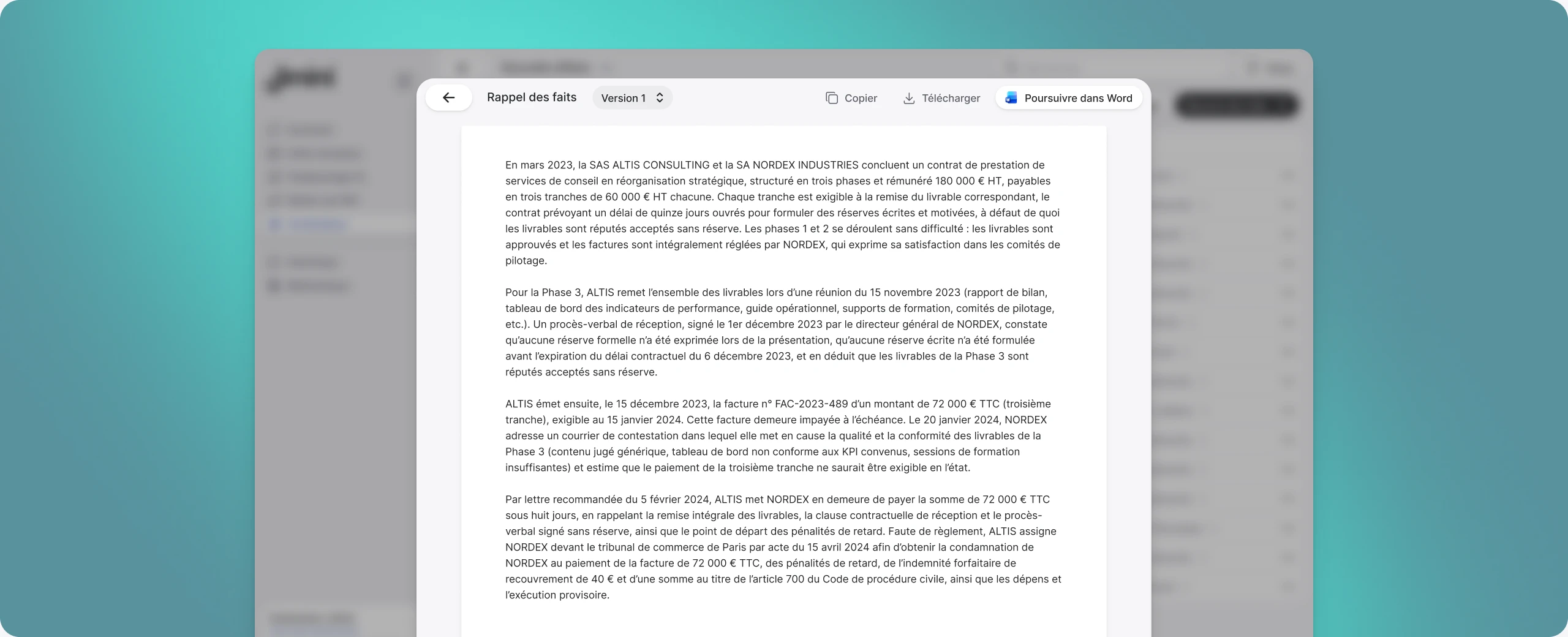
Insérez le résumé des faits
Jimini prépare un rappel des faits fondé sur les pièces du dossier. Relisez-le avant de l’insérer dans vos conclusions.
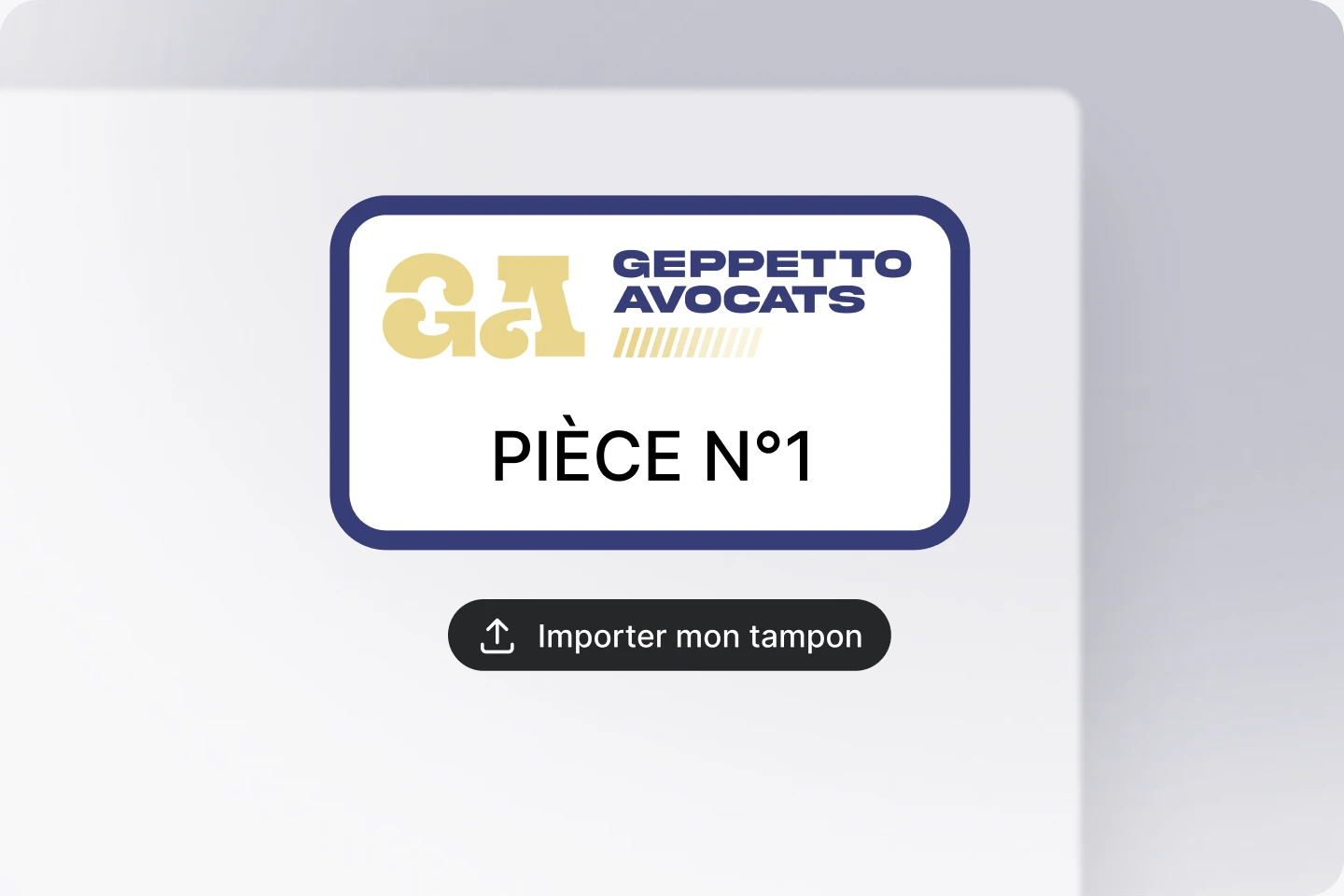
Tamponnage
Fini les tampons
électroniques génériques
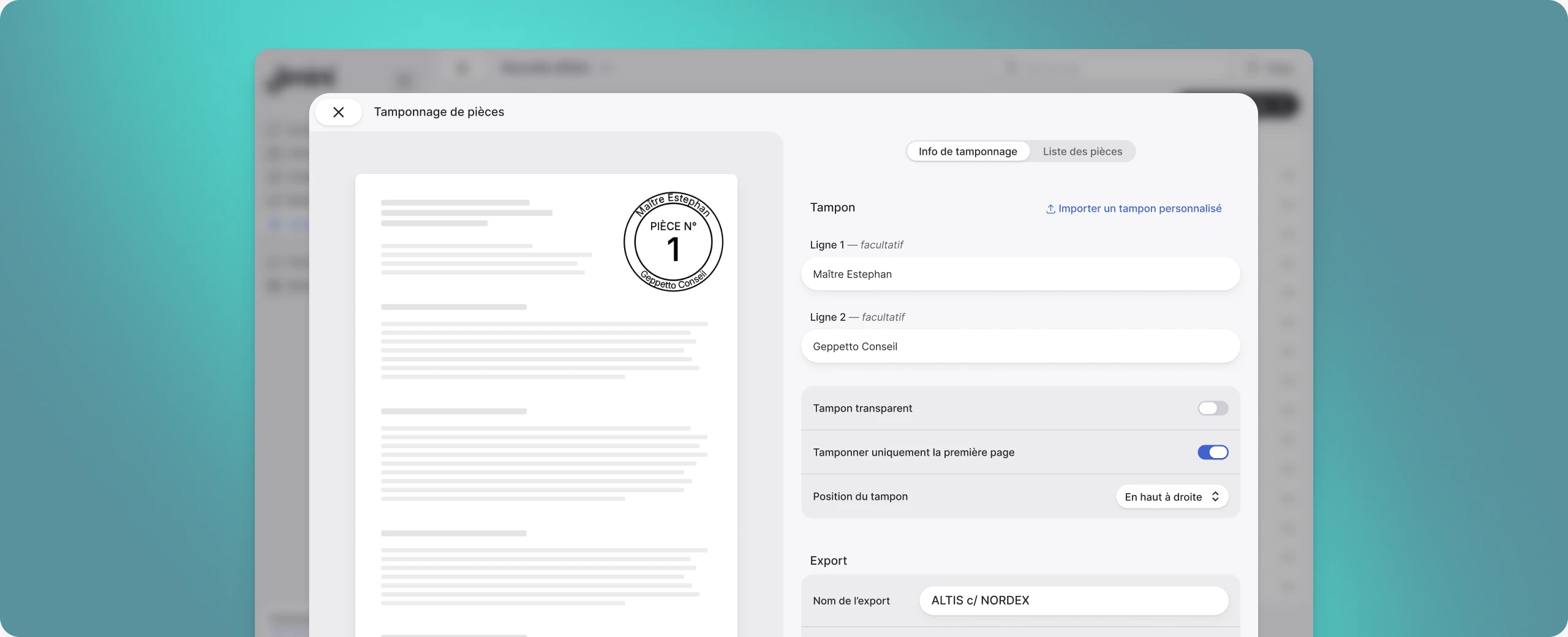
Utilisez votre tampon de cabinet officiel
Importez votre tampon de cabinet, Jimini le rend compatible avec le système de numérotation.
Stockez plusieurs tampons à la fois
Si vous travaillez dans plusieurs équipes en parallèle, stockez plusieurs tampons différents et utilisez-les en fonction de vos dossiers.
Options de présentations
De multiples options de présentations : choix de l'emplacement, transparence...
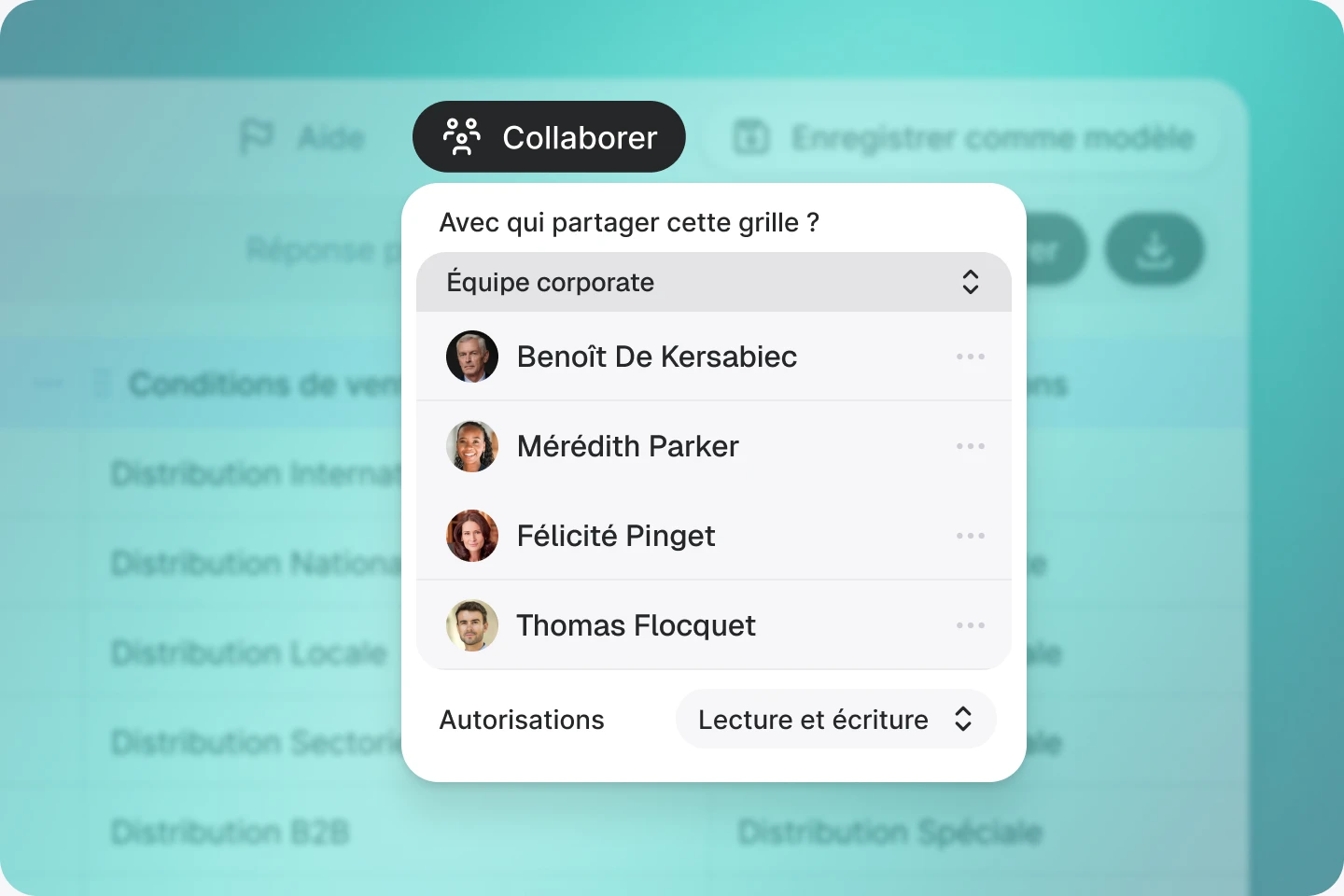
Collaboration
Collaborez sur vos
dossiers contentieux
Collaborez en temps réels sur vos dossiers
Glissez-déposez vos fichiers ou connectez-les depuis votre base de données.
Créez et partagez vos modèles de grille
Glissez-déposez vos fichiers ou connectez-les depuis votre base de données.
Importez vos documents
Glissez-déposez vos fichiers ou connectez-les depuis votre base de données.
Questions fréquentes
Tout ce qu'il faut savoir avant de tester
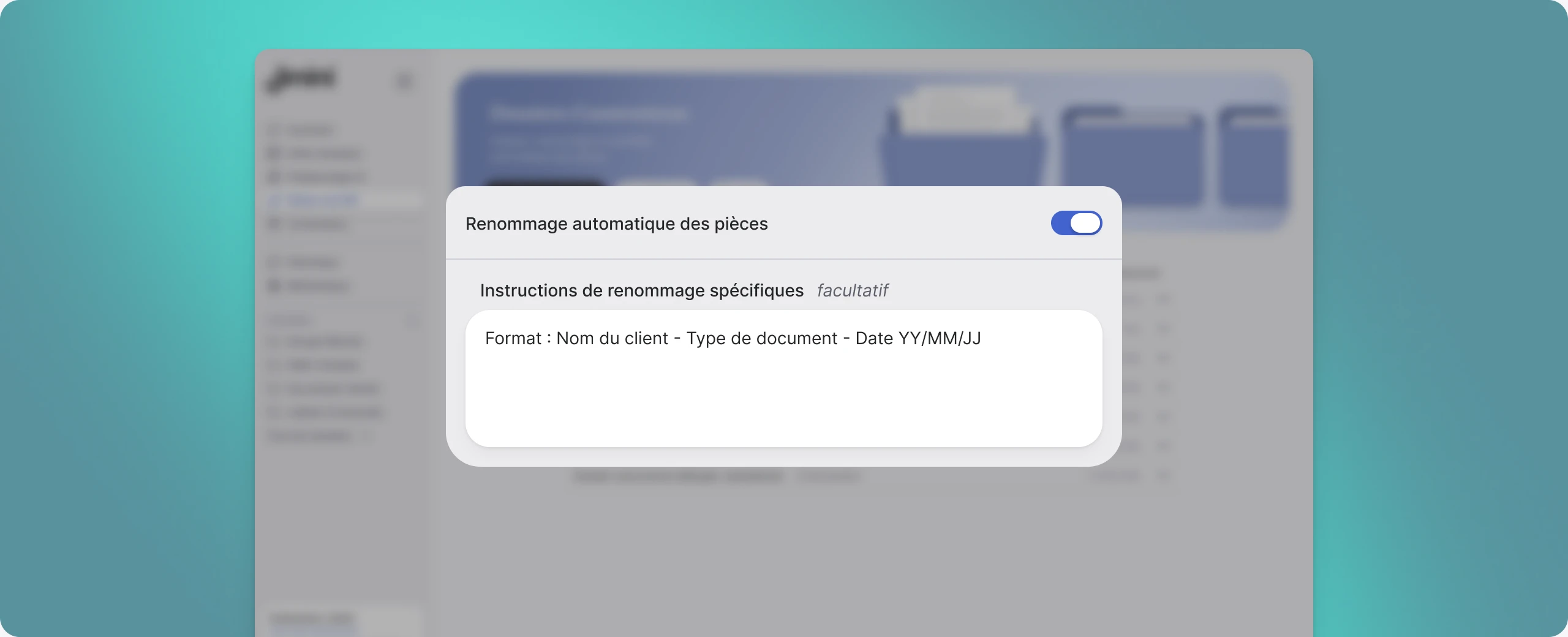
Puis-je renommer mes pièces selon un format personnalisé ?
Oui. Personnalisez le format de renommage (type, parties, date, tribunal). Les noms sont automatiquement repris dans le bordereau et les citations Word.
Puis-je ajouter des pièces à mon dossier plus tard, une fois qu'il est créé ?
Oui. Ouvrez votre dossier et cliquez sur Ajouter. Vous pouvez aussi supprimer, renommer et télécharger vos pièces.
À quoi sert le bouton « Interroger » sur mes pièces ?
Il permet de lancer une conversation avec l’agent Jimini sur une ou plusieurs pièces pour les analyser ou poser des questions.
Puis-je obtenir un résumé des faits de mon dossier ?
Oui. Générez un résumé des faits à partir des pièces sélectionnées et comparez plusieurs versions.
Comment citer mes pièces dans mes conclusions, avec numérotation automatique ?
Dans Jimini pour Word, les citations, la numérotation et le bordereau se mettent à jour automatiquement.
Puis-je figer l’ordre de mes pièces ?
Oui. En mode figé, l’ordre reste fixe. En mode défigé, il suit l’ordre des citations dans votre document.